Como Configurar o Fire TV Stick Sem Travar no Wi-Fi
Tirou o Fire TV Stick da caixa e a tela ficou piscando, travada no logo da Amazon ou dizendo "sem internet" mesmo com o Wi-Fi cheio? Na grande maioria dos casos é um detalhe pequeno que ninguém explica na caixinha. Fizemos o passo a passo completo — do desembalar ao primeiro app aberto — cobrindo os quatro modelos vendidos hoje (Lite, HD, 4K e 4K Max) e a pegadinha do Wi-Fi que mais trava a configuração.
Transparência: este artigo contém links de afiliado da Amazon. Se você comprar por eles, o Buskando pode receber uma comissão — sem custo adicional para você. Isso não influencia nossa avaliação. Preços de referência sujeitos a alteração.
⚡ Resumo rápido: Ligue na porta HDMI e use sempre a fonte de energia própria (nunca a USB da TV). Pareie o controle pelo botão Home. No Wi-Fi, prefira 2,4GHz se a TV estiver longe do roteador — é a pegadinha nº1. Faça login na conta Amazon, deixe o sistema atualizar e só depois instale Netflix, Globoplay, Prime Video e YouTube.
Por que confiar no Buskando
Neste guia avaliamos a configuração completa dos quatro modelos de Fire TV Stick vendidos hoje (Lite, HD, 4K e 4K Max). As especificações citadas são as que fabricantes e anúncios declaram na ficha técnica. Não recebemos pagamento de fabricantes para posicionar nenhum produto — o ranking é definido só pelos nossos critérios de avaliação.
Qual Fire TV Stick você tem (ou vai comprar)?
Antes de configurar, identifique o seu modelo — os passos são os mesmos, mas o controle e o Wi-Fi variam de recurso:
| Modelo | Resolução / Hardware | Wi-Fi | Controle | Preço aprox. |
|---|---|---|---|---|
| Fire TV Stick Lite | Full HD (1080p) · quad-core 1,7GHz · 1GB RAM · 8GB | Dual-band 2,4/5GHz | Sem botões de volume/TV — precisa do controle original da TV para isso | ~R$ 279 (saiu do catálogo oficial da Amazon; ainda aparece em marketplaces) |
| Fire TV Stick HD | Full HD (1080p), HDR10+ · quad-core · 1GB RAM · 8GB | Dual-band 2,4/5GHz | Controle com botões de volume e liga/desliga da TV (HDMI-CEC) | ~R$ 329–379 |
| Fire TV Stick 4K | 4K Ultra HD, Dolby Vision/HDR10+, Atmos · quad-core · 8GB | Dual-band Wi-Fi 6 | Controle com botões de TV + comandos de voz completos | ~R$ 449 (o mais vendido) |
| Fire TV Stick 4K Max | 4K Ultra HD, Dolby Vision/HDR10+, Atmos · quad-core 2,0GHz · 2GB RAM · 16GB | Wi-Fi 6E (2,4/5/6GHz) | Controle com botões de TV, app abre quase instantâneo | ~R$ 599 |
Segundo especificações oficiais da Amazon, todos os modelos vendidos hoje — inclusive o Lite — são dual-band (2,4GHz e 5GHz); a diferença real entre eles está na resolução máxima, no processador e nos botões do controle. Quer entender a fundo qual compensa comprar? Veja nossa análise completa em Fire TV Stick vale a pena? Qual comprar em 2026.
Os 9 passos para configurar do zero
Confira o que vem na caixa antes de começar
Separe as peças antes de ligar qualquer coisa: o Fire TV Stick (o pendrive que vai na TV), o controle remoto por voz com Alexa, duas pilhas AAA, o cabo de alimentação USB, a fonte de energia (o plugue de tomada) e um cabo HDMI extensor curto. Esse extensor passa despercebido, mas ajuda bastante: use-o se a entrada HDMI da sua TV for de difícil acesso ou estiver espremida perto de outros cabos, porque isso evita perda de sinal e facilita trocar de entrada depois.
Conecte na porta HDMI e alimente pela fonte própria — não pela USB da TV
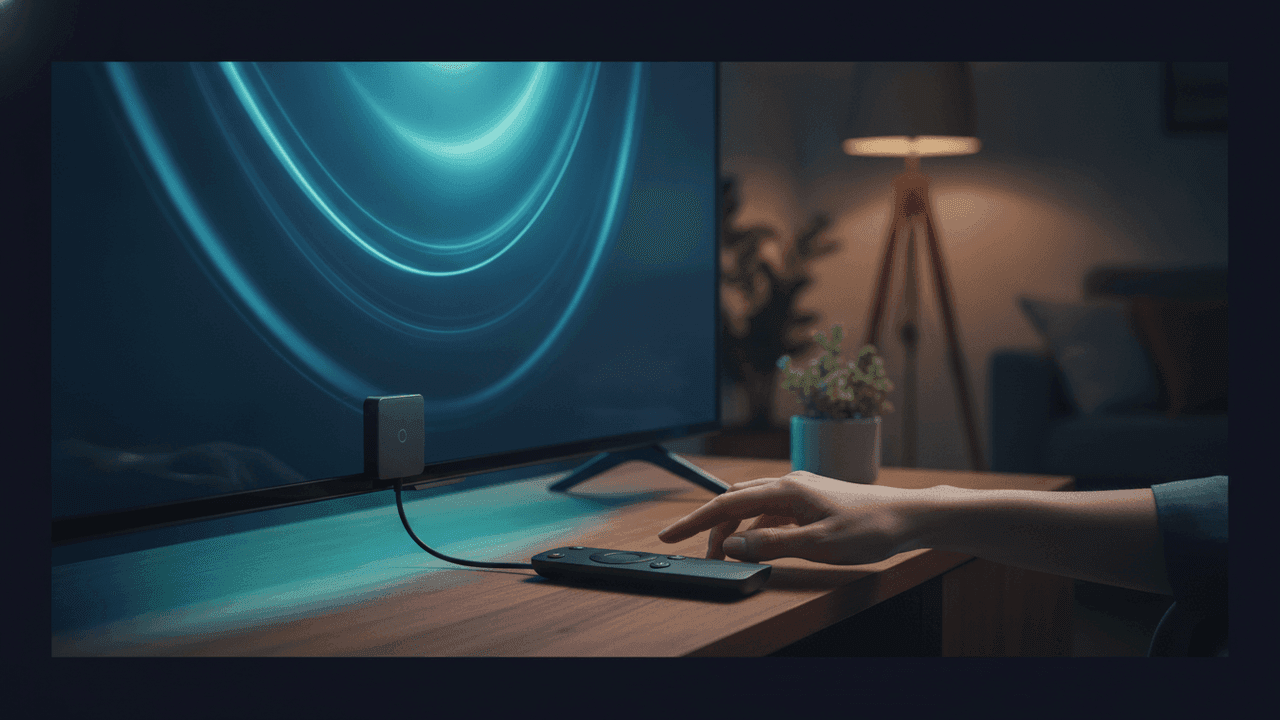
Encaixe o Fire TV Stick direto na entrada HDMI da TV (ou no cabo extensor, se estiver usando). Aqui mora o erro mais comum da instalação: muita gente liga o cabo de energia na porta USB da própria TV para economizar uma tomada. Evite isso — a maioria das portas USB de TV entrega menos energia do que o aparelho precisa, o que causa reinicializações aleatórias, travamentos e apps fechando sozinhos. Use sempre a fonte que acompanha o produto, ligada direto na tomada.
Ligue a TV e selecione a entrada HDMI correta
Ligue a televisão e, no controle da TV (ainda não no do Fire TV Stick), mude a fonte/entrada para o HDMI onde você plugou o aparelho — geralmente aparece como 'HDMI 1', 'HDMI 2' etc. Se a tela ficar preta por alguns segundos com o logo da Amazon aparecendo, é sinal de que o stick está inicializando normalmente; espere a tela de boas-vindas carregar.
Pareie o controle remoto por voz com Alexa
Coloque as pilhas no controle, se ainda não colocou, e aperte o botão Home — ele pareia automaticamente por Bluetooth em poucos segundos, indicado por um ícone piscando na tela. Se não parear sozinho, segure o botão Home por 10 segundos até o LED do controle piscar e siga as instruções na tela. É o mesmo controle que depois vai comandar o volume e ligar/desligar a TV nos modelos HD, 4K e 4K Max — o Lite não tem esses botões.
Escolha o idioma e conecte na rede Wi-Fi (atenção à banda 2,4GHz x 5GHz)
Selecione português do Brasil e, na lista de redes, escolha a sua. Aqui está a pegadinha nº1 de quem configura o Fire TV Stick: se o seu roteador mostra duas redes com nomes parecidos (uma terminando em '_5G' ou '5GHz'), a de 5GHz é mais rápida, mas alcança menos — se a TV estiver longe do roteador ou com paredes no meio, prefira a de 2,4GHz, que penetra melhor pelas paredes. Se aparecer só uma rede com o mesmo nome nas duas bandas, o próprio roteador decide qual banda usar (band steering), e às vezes ele escolhe a banda mais fraca para o local da TV — se a conexão ficar instável, separe os nomes das duas redes no app do roteador.
Faça login (ou crie) na sua conta Amazon
Digite o e-mail e a senha da sua conta Amazon — a mesma usada para comprar ou assinar o Prime — pelo controle remoto, ou use o app Fire TV no celular, que deixa digitar bem mais rápido do que soletrar letra por letra com as setas do controle. Se ainda não tem conta, dá para criar uma direto na tela, de graça, sem obrigação de assinar o Prime.
Aceite os termos e deixe o sistema atualizar antes de instalar apps
O Fire TV Stick quase sempre vem com o sistema desatualizado de fábrica, porque ficou parado em estoque por semanas ou meses. Assim que conectar à internet, ele detecta e baixa a atualização sozinho — deixe completar antes de instalar qualquer app, porque um sistema desatualizado é a causa mais comum de travamentos e apps fechando sozinhos logo na primeira semana de uso.
Instale os apps essenciais: Netflix, Prime Video, Globoplay, YouTube e Disney+
Na tela inicial, vá em 'Encontrar' > 'Buscar' e digite o nome de cada app que você usa. Os mais buscados por aqui são Netflix, Prime Video (já vem instalado), Globoplay, YouTube, Disney+, Max e Star+. Depois de instalar, faça login em cada um com sua assinatura própria — o Fire TV Stick não distribui nenhum serviço de graça, cada app mantém sua própria cobrança independente da Amazon.
Configure o controle por voz da Alexa e o controle da TV
Aperte o botão do microfone no controle e peça algo simples, tipo 'Alexa, abrir Netflix' ou 'Alexa, que horas são', para confirmar que o pareamento por voz está funcionando. Nos modelos com botões de TV (HD, 4K e 4K Max), o sistema costuma detectar a marca da sua TV automaticamente pela porta HDMI (HDMI-CEC) e já habilita volume e liga/desliga pelo mesmo controle; se não detectar sozinho, vá em Configurações > Controles e Dispositivos e configure a marca manualmente.
Fire TV Stick não conecta no Wi-Fi? Resolva assim
É a dúvida nº1 de quem configura o aparelho. Antes de trocar o roteador ou chamar suporte, cheque nesta ordem:
- Padrão de segurança: se o roteador estiver em modo "somente WPA3", mude para WPA2/WPA3 misto — alguns Fire TV Stick não autenticam em rede exclusivamente WPA3.
- SSID duplicado: se o nome da rede 2,4GHz e 5GHz for igual, o stick pode grudar na banda mais fraca para o cômodo. Separe os nomes no app do roteador (ex: "Casa" e "Casa_5G").
- Distância: a banda 5GHz é mais rápida, mas atravessa menos paredes — se a TV está longe do roteador, prefira a 2,4GHz.
- Reinicie os dois: desconecte o roteador e o Fire TV Stick da tomada por 30 segundos e ligue de novo.
- Caracteres especiais: acentos ou cedilha no nome ou na senha da rede podem causar falha silenciosa na conexão.
- Diagnóstico nativo: em Configurações > Minha Fire TV > Sobre > Status da Rede, o próprio aparelho mostra onde a conexão está falhando.
📺 Ainda vai comprar o seu?
→ Fire TV Stick vale a pena? Qual comprar em 2026 (Lite, HD, 4K e Max)→ Prefere trocar de TV? As Melhores Smart TVs de 2026→ Como Escolher uma Smart TV sem errar→ Complete o home theater: as Melhores SoundbarsOs erros mais comuns na primeira configuração
Alimentar pelo USB da TV em vez da fonte própria — pode faltar energia e causar reinicializações e travamentos aleatórios
Ignorar o cabo extensor HDMI — TVs com porta HDMI recuada ou espremida perto de outros cabos sofrem interferência e perda de sinal
Deixar o roteador com o mesmo nome (SSID) para 2,4GHz e 5GHz — o stick pode grudar na banda mais fraca para o local da TV sem você perceber
Deixar o roteador em modo 'somente WPA3' — alguns Fire TV Stick não autenticam nesse modo isolado; use WPA2/WPA3 misto
Pular a atualização de sistema na primeira configuração — o aparelho já vem desatualizado de fábrica e trava mais até atualizar
Comprar o modelo 4K achando que vai 'melhorar' uma TV Full HD — a resolução real é limitada pela sua TV, não pelo stick
Controle por voz da Alexa: o que ele faz na TV
Além de abrir apps ("Alexa, abrir Netflix") e buscar conteúdo por voz ("Alexa, filme de ação com Tom Cruise"), o mesmo controle comanda dispositivos de casa inteligente já conectados à sua conta Amazon — lâmpadas, tomadas e câmeras — sem precisar do celular. Se você já tem uma Echo Dot ou outro smart speaker, a Alexa do Fire TV Stick usa a mesma conta e os mesmos dispositivos cadastrados.
Ainda não configurou nenhum dispositivo Alexa em casa? Veja nosso guia completo para configurar a Alexa — o processo de pareamento e os comandos são praticamente os mesmos.
❓ Perguntas Frequentes
Fire TV Stick não conecta no Wi-Fi, o que fazer?
É a busca nº1 sobre o aparelho. Na maioria dos casos o problema é: o roteador está em modo 'somente WPA3' (alguns Fire TV Stick só autenticam em WPA2 ou WPA3-misto); o SSID de 2,4GHz e 5GHz têm o mesmo nome, e o stick tenta a banda mais fraca para o local; ou a alimentação está fraca (porta USB da TV em vez da fonte própria). Reinicie roteador e stick, confira o padrão de segurança do Wi-Fi nas configurações do roteador e, se possível, separe os nomes das redes 2,4GHz e 5GHz.
Fire TV Stick precisa de internet o tempo todo?
Sim. Diferente de uma smart TV que roda alguns recursos localmente, o Fire TV Stick depende 100% de internet, porque todo o conteúdo — Netflix, Prime Video, YouTube, Globoplay — é transmitido via streaming em tempo real. Sem Wi-Fi, só a tela inicial (com o menu) aparece, sem conseguir abrir nenhum app de vídeo.
Fire TV Stick trava ou fica lento, como resolver?
Travamentos costumam ter três causas: pouca memória livre com muitos apps abertos ao mesmo tempo (feche apps em segundo plano em Configurações > Aplicativos), Wi-Fi fraco fazendo o buffer de vídeo parar, ou alimentação insuficiente pela porta USB da TV em vez da fonte própria que acompanha o produto. Reiniciar o stick em Configurações > Minha Fire TV > Reiniciar resolve a maioria dos casos.
Dá para usar o Fire TV Stick sem criar conta na Amazon?
Não é possível pular esse passo — a Amazon exige login (ou criação) de uma conta Amazon logo na configuração inicial, mesmo que você nunca compre nada por ela. É essa conta que sincroniza os apps instalados, o histórico e a Alexa. Você pode usar uma conta Amazon gratuita, sem precisar assinar o Prime.
O Fire TV Stick funciona em qualquer TV?
Funciona em qualquer televisão, smart ou não, que tenha uma entrada HDMI livre — é justamente o que o torna popular: transforma uma TV comum em smart TV. Só não compensa em TVs muito antigas sem HDMI (aí seria preciso um conversor à parte) e o modelo 4K só faz sentido se a sua TV também for 4K.
Qual a diferença entre os modelos Lite, HD, 4K e 4K Max?
O Lite entrega Full HD e o controle não tem botões de volume nem liga/desliga a TV (saiu do catálogo oficial da Amazon, mas ainda aparece em marketplaces). O HD também é Full HD, mas com controle completo — é o mais equilibrado para TVs que não são 4K. O 4K adiciona resolução 4K com Dolby Vision e Atmos, e é o mais vendido para TVs 4K. O 4K Max é o topo de linha: processador mais rápido, mais memória e Wi-Fi 6E, abrindo os apps quase instantaneamente.
Preciso ter Amazon Prime para usar o Fire TV Stick?
Não. A assinatura Prime melhora a experiência, dando acesso ao catálogo do Prime Video incluso, mas o Fire TV Stick funciona plenamente sem Prime — você instala Netflix, Globoplay, YouTube e qualquer app gratuito ou de outra assinatura normalmente, sem depender do Prime para nada além do próprio Prime Video.
Como resetar o Fire TV Stick para o padrão de fábrica?
Vá em Configurações > Minha Fire TV > Redefinir para o Padrão de Fábrica. Isso apaga todos os apps, contas e configurações, deixando o stick como saiu da caixa — útil para vender o aparelho ou resolver travamentos graves que a reinicialização simples não resolveu.
📶 Veja também
→ Wi-Fi fraco perto da TV? Como Melhorar o Sinal do Wi-Fi em Casa→ Os Melhores Roteadores Wi-Fi de 2026 (e kits mesh)→ Kindle e Echo no Prime Day: os dispositivos da própria Amazon→ Como Configurar a Alexa (guia completo)Reunimos o passo a passo real de configuração dos quatro modelos de Fire TV Stick vendidos hoje, cruzando as especificações oficiais da Amazon com os problemas mais reportados nos fóruns de suporte — principalmente a conexão de Wi-Fi, que é a maior dor de cabeça de quem está configurando o aparelho pela primeira vez. Conheça nossa metodologia →
📺 Antes de escolher o aparelho, veja de onde vem o conteúdo
Aparelho bom com catálogo vazio não resolve. O Prime Video já vem incluído no Amazon Prime — e é por isso que o famoso "Prime Video 30 dias grátis" que aparece na busca é, na prática, o teste do Prime inteiro: os mesmos 30 dias trazem junto frete grátis, Amazon Music e Prime Reading, sem custo adicional. Dois avisos que costumam faltar: o plano base exibe anúncios (remover custa um valor mensal extra) e os canais de dentro do app, como Max e Paramount+, são assinaturas à parte e não entram no teste. O teste vale para quem nunca assinou ou não teve promoção do Prime nos últimos 12 meses.
▶️ Ativar 30 dias grátis de Amazon Prime →Comentários
Tem uma experiência diferente com algum dos produtos testados? Dúvida específica? Conta pra gente — todos os comentários são lidos e os mais úteis aparecem aqui após aprovação.
Seja o primeiro a comentar este artigo. Sua experiência ajuda outros leitores.