Como Melhorar o Sinal do Wi-Fi em Casa: 8 Passos que Funcionam
Wi-Fi fraco no quarto, vídeo travando, sinal que some no fundo da casa? Na maioria das vezes dá para resolver sem trocar de plano nem gastar nada. Reunimos os 8 passos que realmente funcionam — da posição do roteador ao mesh — em ordem do mais simples (e grátis) ao definitivo.
Transparência: este artigo contém links de afiliado da Amazon. Se você comprar por eles, o Buskando pode receber uma comissão — sem custo adicional para você. Isso não influencia nossa avaliação. Preços de referência sujeitos a alteração.
⚡ Resumo rápido: Comece de graça: roteador central e elevado, use 5 GHz perto e 2.4 GHz longe, reinicie + atualize o firmware, troque o canal e senha forte (WPA3). Ainda fraco? Mesh (melhor) ou repetidor, e considere trocar o roteador da operadora.
Por que confiar no Buskando
Neste guia avaliamos as ações que mais impactam o sinal do Wi-Fi doméstico, da posição do roteador ao mesh cruzando fichas técnicas oficiais, selos INMETRO/Procel e o consenso de milhares de avaliações reais de compradores. Não recebemos pagamento de fabricantes para posicionar nenhum produto — o ranking é definido só pelos nossos critérios de avaliação.
2.4 GHz x 5 GHz: qual usar?
5 GHz = muito mais rápida, mas alcança menos e atravessa menos paredes. Use perto do roteador: smart TV, videogame, notebook na mesma sala.
2.4 GHz = mais lenta, porém vai mais longe e penetra melhor nas paredes. Use em cômodos distantes e no celular andando pela casa. O ideal é deixar as duas ativas e conectar cada aparelho na faixa certa para a distância dele.
Os 8 passos para um Wi-Fi mais forte
Em ordem: comece pelos primeiros (grátis) antes de gastar com equipamento.
Posicione o roteador no centro e no alto
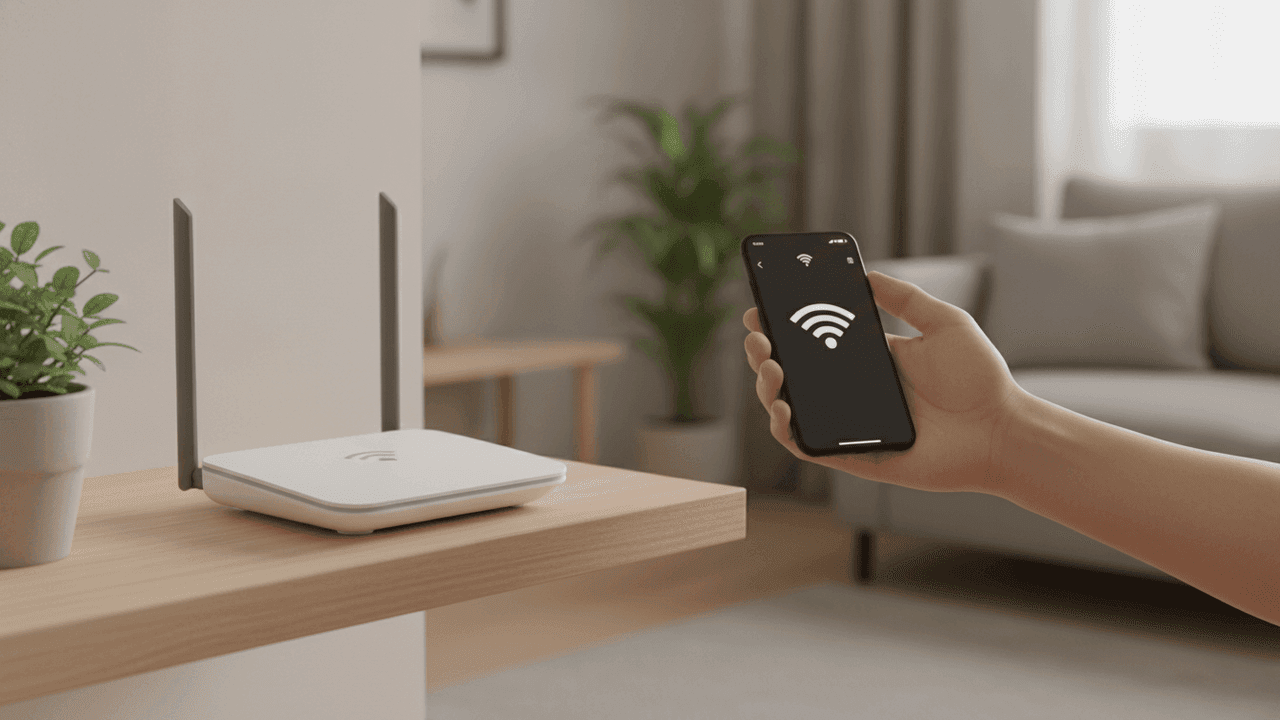
A posição é o que mais muda o sinal — e é de graça. Deixe o roteador o mais central possível da casa, elevado (em cima de um móvel, não no chão), longe de paredes grossas, lajes, metal, espelhos, aquários e do micro-ondas. Evite cantos, armários e atrás da TV. As ondas se espalham para os lados e para baixo, então um ponto alto e aberto cobre muito melhor. Se o roteador tem antenas externas, deixe uma na vertical e outra na horizontal para cobrir andares e cômodos diferentes.
Use 5 GHz para velocidade e 2.4 GHz para alcance
Os roteadores atuais têm duas faixas (dual band). A de 5 GHz é muito mais rápida, mas alcança menos e atravessa menos paredes — ideal para quem está perto do roteador (smart TV, videogame, notebook na mesma sala). A de 2.4 GHz é mais lenta, porém vai mais longe e atravessa mais paredes — melhor para cômodos distantes e celular andando pela casa. Conecte cada aparelho na faixa certa para a distância dele.
Reinicie o roteador e atualize o firmware
Roteador é um computador: travamentos e lentidão acumulam com semanas ligado. Reiniciá-lo (desligar da tomada por 30 segundos) resolve boa parte das quedas e lentidões. Aproveite para atualizar o firmware no app ou no painel do roteador (digite 192.168.0.1 ou 192.168.1.1 no navegador): as atualizações corrigem falhas, melhoram o desempenho e fecham brechas de segurança.
Troque o canal do Wi-Fi (fuja do congestionamento)
Se você mora em prédio ou rua movimentada, dezenas de redes vizinhas disputam o mesmo 'canal', causando lentidão mesmo com sinal cheio. No painel do roteador, mude o canal do 2.4 GHz para um dos menos usados (1, 6 ou 11 são os que não se sobrepõem) e deixe o 5 GHz em 'automático'. Um app gratuito de análise de Wi-Fi (Wi-Fi Analyzer no Android) mostra quais canais estão congestionados na sua região.
Proteja a rede com senha forte (WPA2/WPA3)
Wi-Fi lento às vezes é vizinho pegando carona na sua internet. Use uma senha forte e o padrão de segurança mais novo que o roteador oferecer (WPA3, ou WPA2 no mínimo — nunca WEP, que é inseguro). Troque a senha padrão de fábrica do painel de administração também. Menos gente pendurada na rede = mais banda para você.
Reduza as interferências
Vários aparelhos atrapalham o Wi-Fi de 2.4 GHz: micro-ondas, telefones sem fio, babás eletrônicas, dispositivos Bluetooth e até luzes de LED baratas. Mantenha o roteador afastado desses eletrônicos e de grandes superfícies metálicas. Quanto mais 'limpo' o caminho entre o roteador e seus aparelhos, melhor o sinal.
Amplie o sinal: repetidor, mesh ou cabo
Se a casa é grande ou tem muitos andares, um roteador só não cobre tudo. Opções: o repetidor/extensor é barato, mas costuma cortar a velocidade pela metade e criar uma segunda rede; o sistema mesh (vários pontos que formam uma rede única e sem queda ao andar pela casa) é a melhor solução, embora mais caro; o powerline leva o sinal pela fiação elétrica; e, para o que é fixo (TV, PC, videogame), nada bate um cabo de rede direto, que não sofre interferência.
Troque o roteador antigo da operadora
O roteador básico que vem da operadora costuma ser fraco e ultrapassado. Se você já fez tudo acima e ainda sofre, trocar por um roteador próprio Wi-Fi 5 (ac) ou Wi-Fi 6 — ou por um kit mesh — costuma ser o salto de qualidade definitivo. Você pode pedir para a operadora colocar o aparelho dela em modo 'bridge' (só modem) e usar o seu como roteador principal. É o investimento que mais resolve casos crônicos.
Repetidor x Mesh x Powerline x Cabo
Repetidor/extensor: barato, resolve um ponto morto, mas corta a velocidade pela metade e cria uma 2ª rede. Mesh: vários pontos = rede única e contínua (sem queda ao andar pela casa); melhor desempenho, mais caro — ideal p/ casa grande/andares.
Powerline: leva o sinal pela fiação elétrica (bom quando o cômodo é longe e sem visada). Cabo de rede: para o que é fixo (TV, PC, videogame) — máxima velocidade e zero interferência. Sempre que puder cabear o aparelho fixo, cabeie.
❓ Perguntas Frequentes
Por que meu Wi-Fi é fraco em alguns cômodos?
Quase sempre é distância e obstáculos: paredes grossas, lajes, metal, espelhos e água bloqueiam o sinal. Some roteador mal posicionado, congestionamento de redes vizinhas e roteador antigo da operadora. Dá para resolver sem trocar de plano: reposicionar, usar a frequência certa, trocar o canal e, se preciso, mesh.
Onde colocar o roteador para pegar melhor?
No ponto mais central da casa, elevado (em cima de um móvel, nunca no chão), em local aberto, longe de paredes grossas, metal, espelhos, aquários e do micro-ondas. Antenas: uma na vertical, outra na horizontal. Evite cantos e o fundo de estantes.
Repetidor ou mesh: qual é melhor?
O mesh é melhor na maioria dos casos: rede única e contínua, sem queda ao andar pela casa, melhor desempenho (ideal p/ casa grande). O repetidor é barato e ajuda num ponto, mas corta a velocidade pela metade e cria uma 2ª rede. Ponto morto único e orçamento curto: repetidor.
2.4 GHz ou 5 GHz?
5 GHz perto do roteador (mais rápida, alcança menos) — TV, videogame, notebook na sala. 2.4 GHz para longe e aparelhos que andam pela casa (mais lenta, vai mais longe). Deixe as duas ativas e conecte cada aparelho na faixa certa.
Trocar o roteador da operadora melhora?
Sim, costuma ser o maior salto. O da operadora é básico. Um roteador próprio Wi-Fi 5/6 ou um kit mesh melhora alcance, velocidade e estabilidade. Peça à operadora para deixar o aparelho dela em modo bridge e use o seu como principal.
Reiniciar o roteador melhora a internet?
Sim, resolve boa parte das lentidões e quedas (limpa a memória e refaz a conexão). Desligue da tomada ~30s e ligue. Uma vez por semana ou ao notar lentidão basta. Se precisa reiniciar o tempo todo, o roteador está no limite (atualize o firmware ou troque).
📶 Veja também
→ Os Melhores Roteadores Wi-Fi de 2026 (e kits mesh)→ Como configurar o roteador Wi-Fi novo: passo a passo→ Como Configurar a Alexa (depende de um bom Wi-Fi)→ Como Escolher um Notebook→ Como Economizar Energia em CasaOrganizamos os ajustes de Wi-Fi do mais simples (e grátis) ao definitivo, explicando o porquê de cada um — para você resolver o sinal fraco gastando o mínimo possível, e só investir em equipamento quando realmente precisar. Conheça nossa metodologia →
Comentários
Tem uma experiência diferente com algum dos produtos testados? Dúvida específica? Conta pra gente — todos os comentários são lidos e os mais úteis aparecem aqui após aprovação.
Seja o primeiro a comentar este artigo. Sua experiência ajuda outros leitores.