Celular Lento? 8 Passos para Liberar Espaço e Deixar o Android Mais Rápido
Aplicativo demorando para abrir, teclado travando, "armazenamento cheio" aparecendo toda hora? Na maioria das vezes dá para resolver de graça, sem formatar e sem app mágico. Reunimos os 8 passos que realmente liberam memória e devolvem a fluidez do Android — do mais simples ao definitivo, e quando vale a pena trocar de aparelho.
Transparência: este artigo contém links de afiliado da Amazon. Se você comprar por eles, o Buskando pode receber uma comissão — sem custo adicional para você. Isso não influencia nossa avaliação. Preços de referência sujeitos a alteração.
⚡ Resumo rápido: Comece de graça: limpe o cache dos apps pesados, desinstale o que não usa, esvazie fotos e WhatsApp, mande o que é grande para a nuvem ou cartão SD, desative as animações, controle os apps em segundo plano e atualize + reinicie. Se ainda travar, talvez seja o hardware — hora de trocar.
Por que confiar no Buskando
Neste guia avaliamos as ações que mais liberam memória e aceleram um Android no dia a dia, da limpeza de cache às animações. As especificações citadas são as que fabricantes e anúncios declaram na ficha técnica. Não recebemos pagamento de fabricantes para posicionar nenhum produto — o ranking é definido só pelos nossos critérios de avaliação.
Antes de tudo: veja o que está lotando
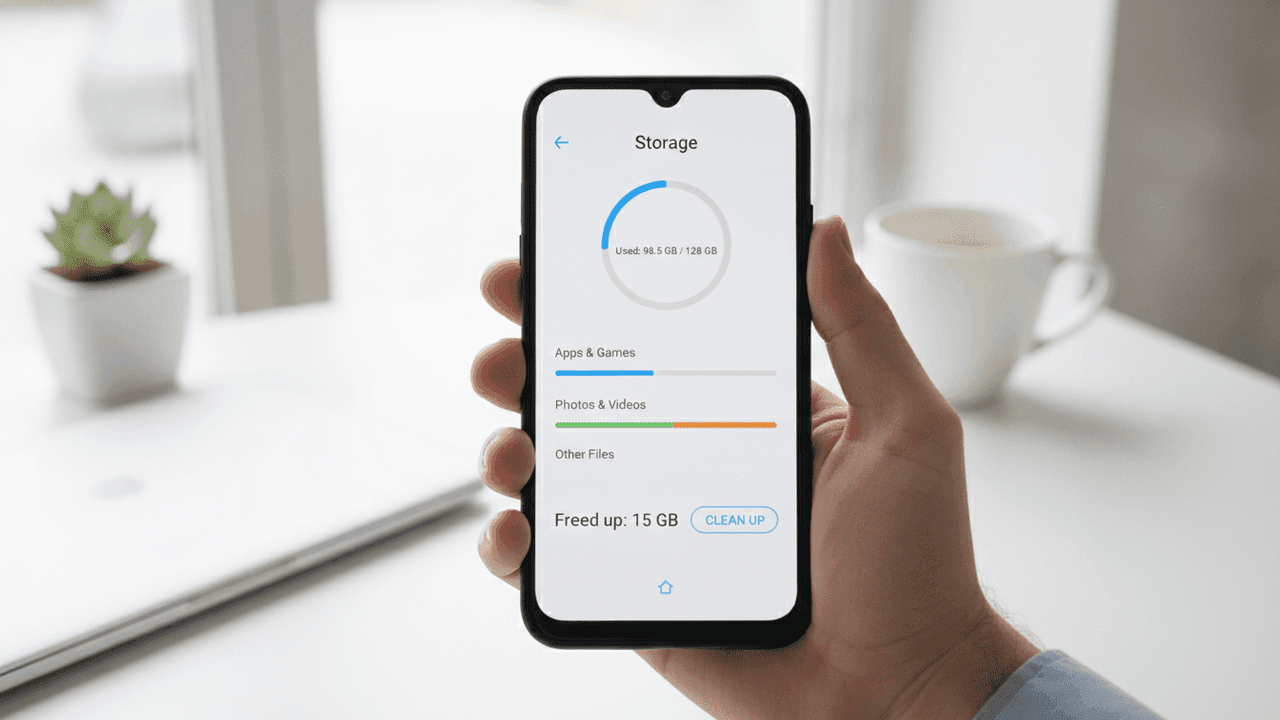
Abra Configurações → Armazenamento (ou o app Arquivos do Google / Files). Ele mostra quanto resta livre e divide o uso por categoria — fotos e vídeos, apps, WhatsApp, cache, downloads.
A regra de ouro: deixe sempre pelo menos 10% do armazenamento livre. Abaixo disso o sistema fica sem espaço para respirar e tudo trava — por isso liberar espaço já acelera o celular, mesmo sem mexer em mais nada.
Os 8 passos para acelerar o Android
Em ordem: comece pelos primeiros (grátis e rápidos) antes de pensar em trocar de aparelho.
Limpe o cache (o jeito mais rápido de ganhar espaço)
O cache são arquivos temporários que os apps guardam para abrir mais rápido — mas com o tempo eles incham e podem ocupar vários gigabytes. Vá em Configurações → Armazenamento → Apps (ou Aplicativos), toque nos que você mais usa (navegador, Instagram, TikTok, Facebook, YouTube, Spotify) e use 'Limpar cache' (NÃO 'Limpar dados', que apaga logins e configurações). Só nos 10 apps mais pesados costuma dar para recuperar de 2 a 5 GB. Faça isso a cada mês ou dois — não precisa de app de limpeza, que muitas vezes atrapalha mais do que ajuda.
Desinstale (ou arquive) os apps que você não usa
Aplicativo parado ocupa memória, roda em segundo plano e consome bateria. Abra a gaveta de apps, veja o que não usa há meses e segure o ícone → Desinstalar. Para os que você usa de vez em quando, o Android oferece 'Arquivar': ele apaga os arquivos de instalação (libera espaço), mas mantém o ícone e seus dados — um toque baixa tudo de volta. Em Configurações → Armazenamento dá para ordenar os apps por tamanho e identificar os vilões. Apps de fábrica que não dá para remover, deixe 'Desativados'.
Limpe fotos, vídeos e prints repetidos
Fotos e vídeos são, de longe, o que mais lota o celular. Abra o Google Fotos, use a aba 'Liberar espaço' (remove do aparelho só o que já está salvo na nuvem) e a função de limpeza para apagar prints duplicados, capturas de tela antigas, vídeos enormes e fotos borradas. Vídeos em 4K ocupam um absurdo — passe os antigos para a nuvem ou para um HD/SSD externo e libere o telefone. Esvazie também a Lixeira da galeria, que segura os arquivos por 30 ou 60 dias antes de apagar de vez.
Esvazie o WhatsApp (o devorador silencioso de memória)
O WhatsApp guarda TODA foto, vídeo, áudio, figurinha e GIF que você recebe — e em poucos meses isso vira dezenas de gigabytes. Dentro do app vá em Configurações → Armazenamento e dados → Gerenciar armazenamento: ele mostra as conversas e os arquivos que mais ocupam espaço e deixa apagar em lote os maiores que 5 MB e os encaminhados muitas vezes. Desative também o download automático de mídia (em Armazenamento e dados) para parar de salvar tudo que cai nos grupos.
Use a nuvem ou um cartão SD para o que é pesado
Se o aparelho vive cheio, jogue o que é grande para fora dele. Ative o backup automático do Google Fotos (15 GB grátis na conta Google) para manter as memórias salvas sem ocupar o telefone. Se o seu celular aceita cartão microSD, um cartão é uma forma barata de ampliar o armazenamento — mova fotos, vídeos e arquivos para ele. Para arquivar de vez (e com segurança) o que não cabe na nuvem, um HD ou SSD externo resolve com folga e custa pouco por gigabyte.
Feche e controle os apps que rodam em segundo plano
Apps abertos disputam a memória RAM e deixam tudo travado. Use o botão de apps recentes e feche o que não está usando. Para os que insistem em ficar ligados drenando bateria e memória, vá em Configurações → Apps → (o app) → Bateria e marque 'Restringir' ou 'Otimizar'. Desative notificações e atualização em segundo plano de apps que você quase não abre. Quanto menos coisa girando atrás, mais fluido o celular fica no dia a dia.
Desative as animações (truque dos desenvolvedores)
Reduzir as animações dá uma sensação imediata de celular mais ágil. Ative o modo desenvolvedor: Configurações → Sobre o telefone → toque 7 vezes em 'Número da versão'. Depois, em Configurações → Sistema → Opções do desenvolvedor, coloque 'Escala de animação da janela', 'Escala de animação da transição' e 'Escala da duração do animador' em 0,5x (ou desligado). As telas passam a abrir instantaneamente. É um truque visual — não acelera o processador —, mas o aparelho 'responde' bem mais rápido ao toque.
Atualize o sistema e os apps, depois reinicie
Atualizações de Android e dos aplicativos corrigem falhas, tapam brechas de segurança e melhoram o desempenho e o gerenciamento de memória (as versões mais novas são mais eficientes nisso). Vá em Configurações → Sistema → Atualização do sistema e mantenha tudo em dia, e atualize os apps pela Play Store. Por fim, reinicie o celular: ele limpa a memória, encerra processos travados e costuma resolver boa parte das lentidões. Reiniciar uma vez por semana já faz diferença.
Erros que deixam o celular ainda mais lento
Instalar apps de limpeza/booster: ficam rodando em segundo plano, gastam bateria e memória e enchem de anúncio — fazem mais mal do que bem. Usar "Limpar dados" no lugar de "Limpar cache": apaga logins e configurações sem necessidade.
Deixar o celular sempre no limite do armazenamento: sem espaço livre, o sistema trava. Manter dezenas de apps abertos e widgets pesados: tudo isso disputa a RAM. Menos coisa girando = celular mais fluido.
🔁 Quando o problema é o hardware (hora de trocar)
Se você já liberou espaço, limpou cache e WhatsApp, atualizou, reiniciou e até restaurou para os padrões de fábrica, e o celular continua travando, esquentando ou com a bateria durando pouquíssimo, o limite não é mais o software — é o aparelho. Sinais clássicos de que chegou a hora: pouca memória RAM (3 GB ou menos), armazenamento pequeno que vive cheio, processador antigo que não dá conta dos apps atuais e parou de receber atualizações de segurança. Em geral, isso bate por volta dos 4 anos de uso.
A boa notícia: hoje dá para ter um celular rápido e fluido sem gastar uma fortuna. Para acertar na escolha (RAM, armazenamento, processador e bateria que realmente fazem diferença), comece pelo nosso guia de como escolher um celular e veja as melhores opções de custo-benefício de 2026. Com orçamento mais curto, vale conferir os melhores celulares até R$ 1.500 — muitos já vêm com memória e armazenamento de sobra para não enfrentar lentidão tão cedo.
💡 Dica: antes de trocar, faça o backup completo das fotos e vídeos na nuvem ou em um SSD/HD externo. Assim você libera o celular atual e leva tudo para o novo sem dor de cabeça.
❓ Perguntas Frequentes
Por que meu celular Android está tão lento?
Quase sempre é armazenamento cheio + memória sobrecarregada. Com menos de ~10% de espaço livre o sistema trava. Some o cache acumulado, apps rodando em segundo plano, fotos e vídeos lotando, o WhatsApp guardando tudo e o sistema desatualizado. Dá para resolver de graça: limpe o cache, desinstale o que não usa, esvazie fotos e WhatsApp, atualize e reinicie.
Limpar o cache apaga fotos, conversas ou logins?
Não. 'Limpar cache' remove só arquivos temporários — fotos, mensagens, contas e configurações ficam intactas (o app só abre um pouco mais devagar na 1ª vez). Cuidado é com 'Limpar dados', que apaga logins e preferências. Para acelerar, use sempre 'Limpar cache', nunca 'Limpar dados'.
Vale a pena instalar um app de limpeza ou booster?
Geralmente não. Cleaners e boosters rodam em segundo plano, gastam bateria e memória, enchem de propaganda e fecham apps que o Android reabre — podendo deixar tudo mais lento. O próprio sistema e o app Files (Arquivos do Google) já limpam de forma segura. Faça o passo a passo manual e dispense os apps milagrosos.
Desativar as animações acelera de verdade?
Deixa o celular mais responsivo, o que parece muito mais rápido. Reduzir as escalas de animação para 0,5x ou desligá-las (Opções do desenvolvedor) faz as telas abrirem na hora. Não aumenta a potência do processador — só elimina a espera da animação. É um dos ajustes que mais dão sensação de fluidez, sobretudo em celulares simples.
O que ocupa mais espaço no celular?
Fotos e vídeos, na maioria das vezes, seguidos do WhatsApp (que salva toda mídia recebida) e do cache dos apps. Em Configurações → Armazenamento o Android mostra a divisão por categoria. Ataque nessa ordem: fotos/vídeos para a nuvem ou HD externo, esvazie o WhatsApp e limpe o cache. Só depois parta para desinstalar apps.
Fiz tudo e continua lento. O que fazer?
Tente um último recurso: backup completo e restauração para os padrões de fábrica (Configurações → Sistema → Redefinir), que devolve a fluidez de novo. Se nem isso resolver e o celular tem 4 anos ou mais, o limite é o hardware (RAM, processador e bateria) — é hora de trocar de aparelho.
📱 Veja também
→ Como Escolher um Celular (guia completo)→ Os Melhores Celulares Custo-Benefício de 2026→ Os Melhores Celulares até R$ 1.500→ Os Melhores SSD e HD Externo de 2026 (para o backup)→ Vai trocar? iPhone vs Samsung Galaxy: qual comprar em 2026Organizamos os ajustes do mais simples (e grátis) ao definitivo, explicando o porquê de cada um — para você acelerar o Android gastando o mínimo possível, e só pensar em trocar de aparelho quando o hardware realmente não der mais conta. Conheça nossa metodologia →
Comentários
Tem uma experiência diferente com algum dos produtos testados? Dúvida específica? Conta pra gente — todos os comentários são lidos e os mais úteis aparecem aqui após aprovação.
Seja o primeiro a comentar este artigo. Sua experiência ajuda outros leitores.